
1. ログイン
- ご案内したリンク(お気に入り登録やホーム画面のアイコンからでも開けます)をタップします。
- 登録済みのメールアドレスとパスワードを入力し、「ログイン」を押します。
パスワードを忘れたとき
ログイン画面の「パスワードをお忘れですか?」から、登録メールアドレス宛に再設定用のメールを送信できます。
スマートフォン・タブレット・パソコンのどれでもご利用いただけます。よく使う場合は、ホーム画面に追加しておくと次回から一度で開けて便利です。
2. 注文する
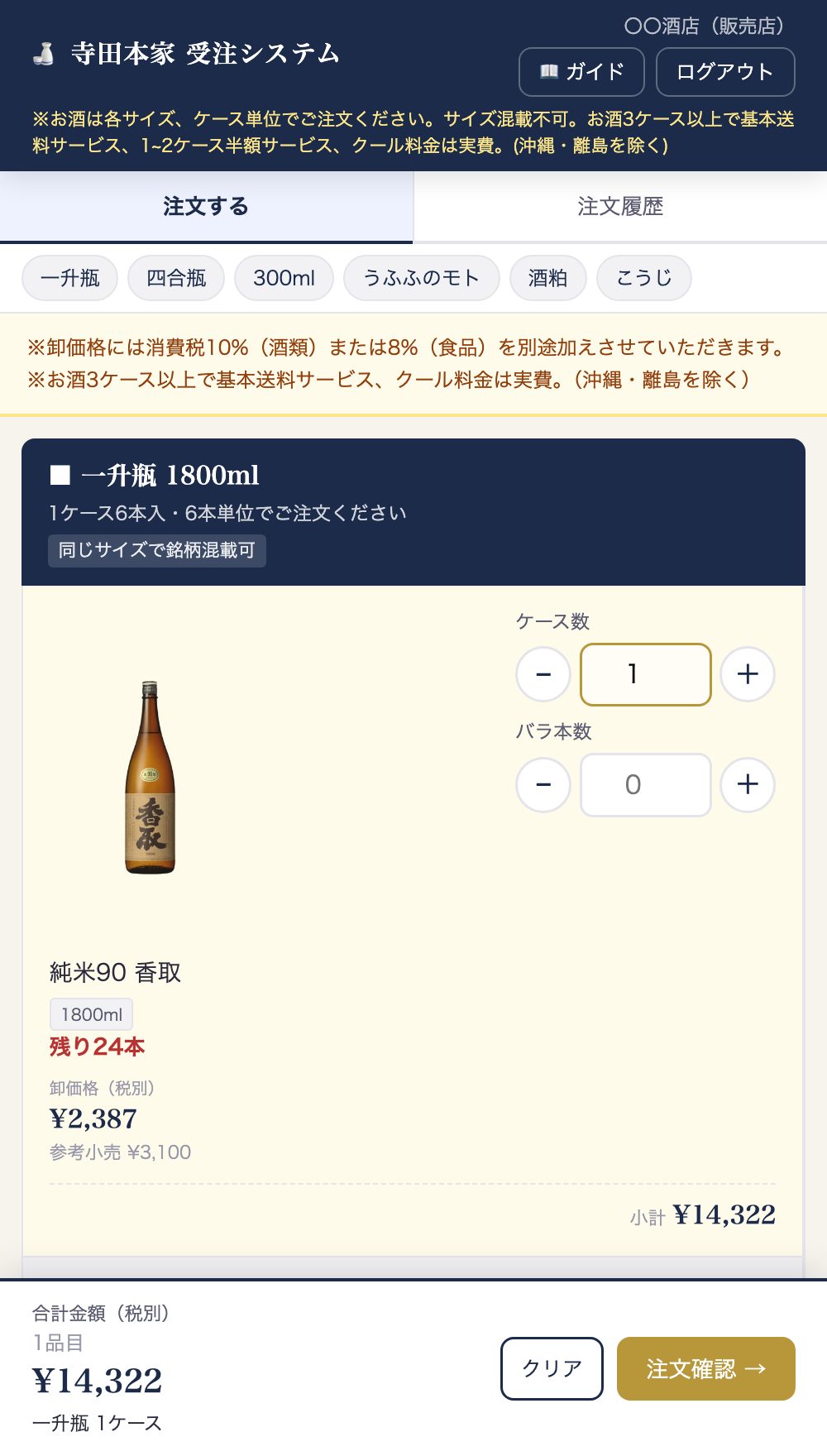
注文画面(上:カテゴリボタン/中央:商品カード/下:合計金額バー)
画面の見方
- 商品は「一升瓶」「四合瓶」「300ml」「うふふのモト」「酒粕」「こうじ」「漬物」などのカテゴリごとに並んでいます。
- 画面上部のカテゴリボタンを押すと、そのカテゴリまで一気に移動できます。
- 在庫に限りがある商品は「残り○本」と表示されます。売り切れの商品はグレー表示となり注文できません。
数量の入れ方
- 各商品の「ケース数」「バラ本数」に数量を入力します(+/−ボタンでも入力できます)。
- 数量を入れると、画面下部に合計金額と合計本数が常に表示されます。
- 「クリア」ボタンで入力内容をすべて消せます。
ご注文単位
お酒はサイズごとに、決まった本数(1ケース)単位でご注文ください。
| サイズ | 1ケースの本数 |
|---|---|
| 一升瓶 1800ml | 6本 |
| 四合瓶 720ml | 12本 |
| 300ml | 12本 |
| うふふのモト | 24本 |
「バラ本数」で1本ずつ注文する場合も、同じサイズの中で合計が1ケースの本数(上の表)になるようにしてください。銘柄はいろいろ混ぜてかまいません。単位に合わない数量のまま「注文確認」を押すと、メッセージが表示されます。
3. 注文内容の確認と確定
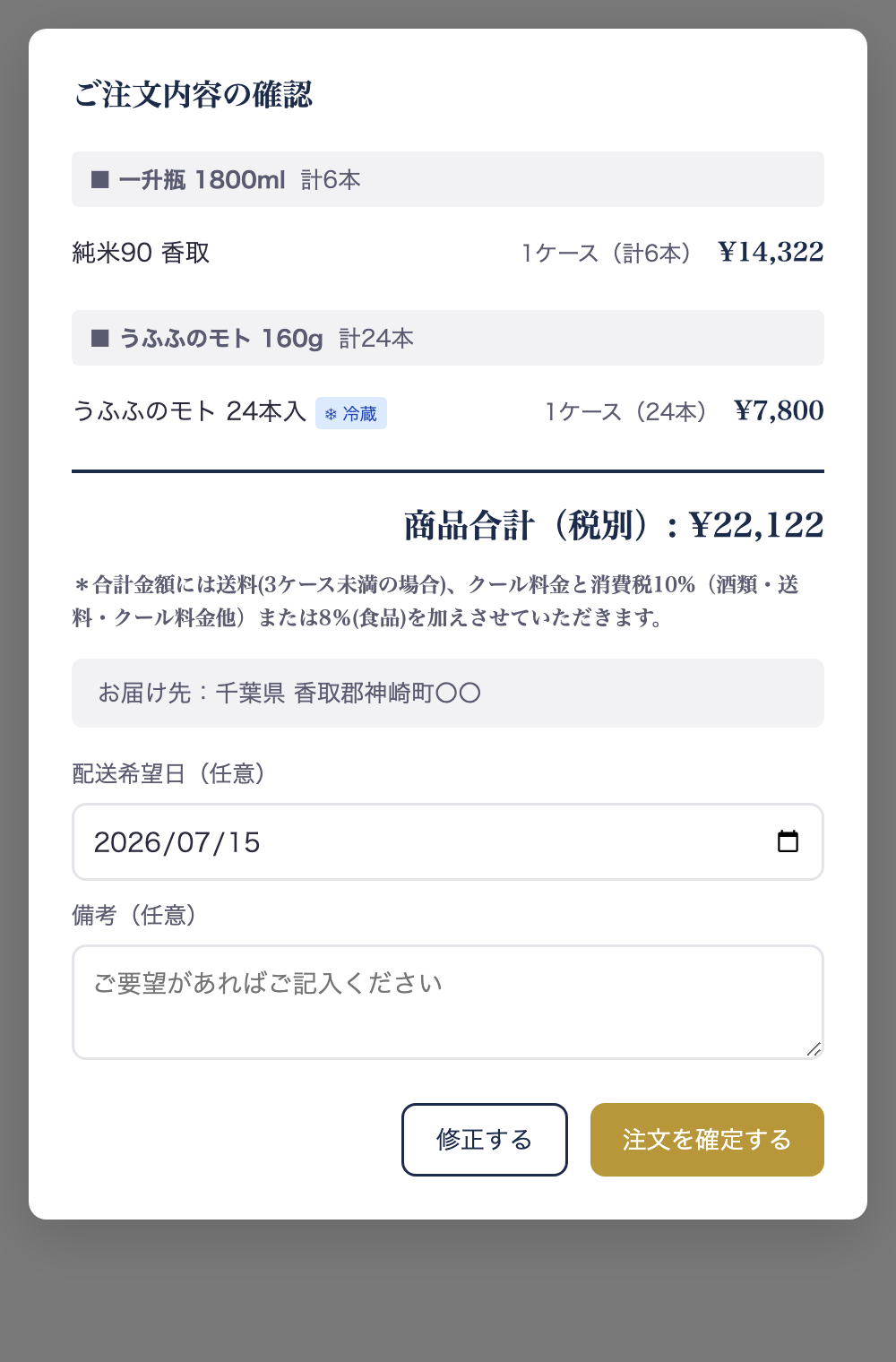
注文確認画面(カテゴリごとの本数・合計金額・配送希望日・備考)
- 画面右下の「注文確認 →」を押すと、確認画面が開きます。
- 注文内容(カテゴリごとの本数・金額)とお届け先を確認します。
- 配送希望日(任意)を選べます。お住まいの地域への最短お届け日より前の日付と日曜日は指定できません。
- ご要望があれば備考欄にご記入ください。
- 「注文を確定する」を押すと注文完了です。登録メールアドレスに確認メールが届きます。
*合計金額には送料(3ケース未満の場合)、クール料金と消費税10%(酒類・送料・クール料金他)または8%(食品)を加えさせていただきます。
4. 注文履歴とキャンセル
上部の「注文履歴」タブで、これまでの注文と状況を確認できます。
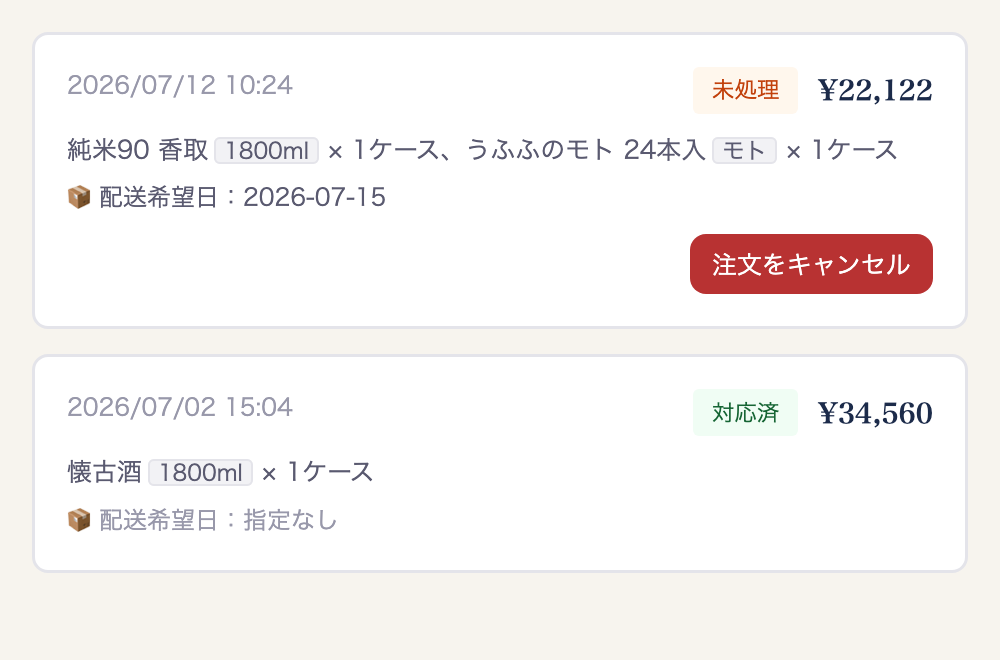
注文履歴(「未処理」の注文にはキャンセルボタンが表示されます)
| 表示 | 意味 |
|---|---|
| 未処理 | まだ蔵で処理が始まっていない状態。キャンセル可能です。 |
| 対応済 | 処理が始まっている、または発送準備・発送済みの状態。 |
注文のキャンセル
- 注文履歴で「未処理」の注文に表示される「注文をキャンセル」を押します。
- 確認画面で「キャンセルする」を押すと完了。キャンセル確認メールが届きます。
「対応済」になった注文は画面からキャンセルできません。お手数ですがお電話(0478-72-2221)にてご連絡ください。
5. よくあるご質問
Q. 注文を間違えました
A. 「未処理」のうちは注文履歴からキャンセルし、改めてご注文ください。「対応済」の場合はお電話にてご連絡ください。
Q. 配送希望日が選べない日があります
A. 発送からお届けまでの日数の関係で、最短お届け日より前の日付と日曜日は指定できません。ご了承ください。
Q. 商品が画面に見当たりません
A. 売り切れの商品は各カテゴリの一番下にグレーで表示されます。一時的に取り扱いのない商品は表示されないことがあります。お探しの商品が見つからない場合はお問い合わせください。
Q. 表示されている価格は何ですか
A. 卸価格(税別)が表示されます。消費税・送料・クール料金などは別途申し受けます。